 Писарь
Кнопка диктовки под себя: размер, место, скрыть, плитка в шторке
Кнопка диктовки появляется у каждого поля. Если она мешает или её не видно, всё меняется в двух местах: в настройках Писаря и прямо на экране.
Передвинуть
Перетащите кнопку пальцем: она прилипнет к ближайшему краю экрана и запомнит место. Когда открыта клавиатура, кнопка встаёт над ней и не закрывает клавиши. Клавиатура спряталась, кнопка вернулась на своё место.
Размер, прозрачность, вид плашки
| Настройка | Где | Что выбрать |
|---|---|---|
| Размер | Кнопка диктовки → Размер | А, Б или В |
| Прозрачность | Кнопка диктовки → Прозрачность | Чем ниже, тем прозрачнее кнопка и плашка |
| Вид плашки | Кнопка диктовки → Вид плашки | «Таймер»: идёт время записи. «Слова»: растёт число слов. «Короткая»: только волна |
| Нажатие | Кнопка диктовки → Нажатие | «Оба», «Коснулся» или «Зажал» |
Начните с «Таймера»: по времени видно, что запись идёт. Мешает плашка, выберите «Короткую».
Спрятать на время
- Потяните кнопку вниз, пока не появится круг с перечёркнутым глазом.
- Отпустите над ним и выберите: «На 1 час», «До завтра» (до 6:00) или «Пока не включу».
- Вернуть: плитка «Диктовка» в шторке или «Вернуть» в уведомлении.
Убрать из отдельных программ
«Настройки → Кнопка диктовки → Где показывать»:
- «Везде»: во всех программах.
- «Везде, кроме»: отметьте программы, где кнопка не нужна. Например, игры или банк.
- «Только в»: кнопка только в выбранных. Например, только Telegram и почта.
Плитка «Диктовка» в шторке
- Откройте шторку и нажмите «Изменить» (карандаш).
- Перетащите «Диктовка» в список плиток.
- Нажмите плитку в любой программе: начнётся запись. ✓ или плитка ещё раз, и текст встанет туда, где курсор.
Плитка работает везде, даже если кнопка скрыта или не появилась. Если поля ввода нет, текст копируется и появляется кнопка «Вставить».
Музыка и звуки
Пока вы диктуете, Писарь приглушает музыку и видео, потом звук возвращается. «Настройки → Музыка и видео»: приглушать, ставить на паузу или не трогать. Некоторые программы вместо приглушения ставят на паузу: так решает сама программа.
«Настройки → Звуки»: короткий звук в начале записи и когда текст вставлен. Можно выбрать свой, не длиннее пяти секунд. На беззвучном и во время звонка звуков нет.
Плюсы и минусы
Плюсы
- Кнопку можно настроить так, что её почти не видно.
- Плитка выручает, когда кнопки нет.
- Список программ «везде, кроме» убирает кнопку из игр и банков.
Минусы и ограничения
- Настройки разбросаны по нескольким пунктам, придётся один раз пройтись.
- На Xiaomi, Huawei, OPPO и vivo система может выключить кнопку после перезагрузки: что сделать.

 Скоро в RuStore
Ещё статьи
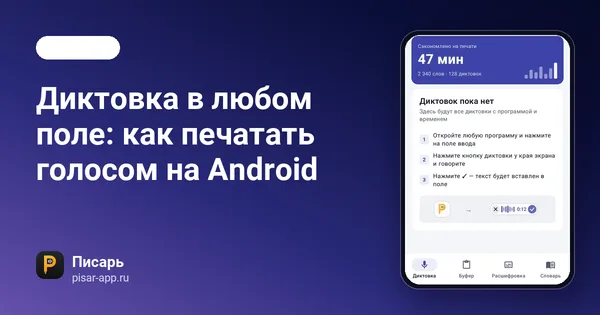
Диктовка в любом поле: как печатать голосом на Android
Кнопка диктовки появляется у любого поля ввода: в Telegram, почте, заметках, поиске. Как включить, как диктовать, плюсы и минусы.
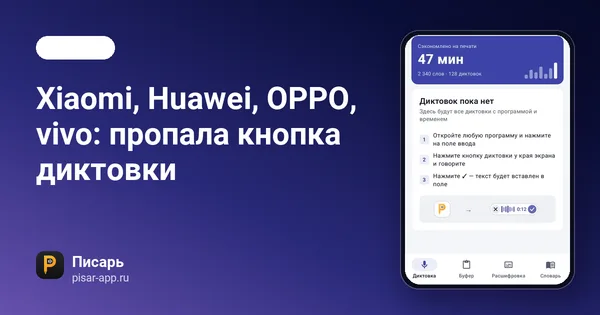
Xiaomi, Huawei, OPPO, vivo: пропала кнопка диктовки
После перезагрузки или обновления кнопка диктовки не появляется. Что включить на Xiaomi, Huawei, OPPO и vivo, чтобы она не пропадала.
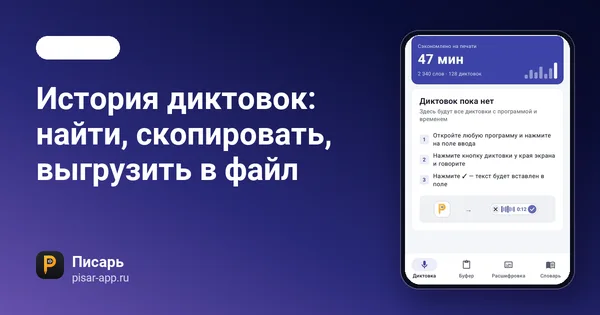
История диктовок: найти, скопировать, выгрузить в файл
Всё, что вы надиктовали, лежит во вкладке «Диктовка»: по дням, со значком программы. Как искать по слову, закреплять и выгружать в .txt и .md.